確認方法はPCからだと https://cast.google.com/chromecast/offers/ にアクセス、スマートフォンからはChromecastアプリから「クーポンを確認」をチェックして下さい。
2015年7月25日土曜日
Chromecastユーザー向けに、映画レンタルクーポン再び。発売2周年記念
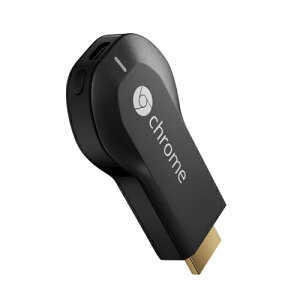
Chromecastの発売2周年を記念して、ユーザー向けに映画のレンタルクーポンが配布されているようです。
確認方法はPCからだと https://cast.google.com/chromecast/offers/ にアクセス、スマートフォンからはChromecastアプリから「クーポンを確認」をチェックして下さい。
確認方法はPCからだと https://cast.google.com/chromecast/offers/ にアクセス、スマートフォンからはChromecastアプリから「クーポンを確認」をチェックして下さい。

2015年4月23日木曜日
dアニメストアがiOSでもChromecastに対応。
「dアニメストア」がiOSのChromecastに対応へ--GWだらだらキャンペーンも - CNET Japan
http://japan.cnet.com/mobile/35063488/
NTTドコモが運営するアニメ動画見放題サービス「dアニメストア」がiOS版アプリからでもChromecastに対応するようになったそうです。
dアニメストアはドコモユーザー以外でも利用可能(クレジットカード必須)。
テレビで見逃したアニメを楽しめるのはいいですね。
また、アマゾンでChromecastを1000円引きで買えるクーポンなどが当たるキャンペーンも行っている模様。
auのアニメパスのChromecast対応を心よりお待ちしております。
http://japan.cnet.com/mobile/35063488/
NTTドコモが運営するアニメ動画見放題サービス「dアニメストア」がiOS版アプリからでもChromecastに対応するようになったそうです。
dアニメストアはドコモユーザー以外でも利用可能(クレジットカード必須)。
テレビで見逃したアニメを楽しめるのはいいですね。
また、アマゾンでChromecastを1000円引きで買えるクーポンなどが当たるキャンペーンも行っている模様。
auのアニメパスのChromecast対応を心よりお待ちしております。
2015年4月9日木曜日
ニコニコ動画をテレビで。Chromecast対応のニコ動プレイヤーアプリ「nicoid」
ニコニコ動画は公式にはChromecastに対応していません。
Nexus Playerにも対応していませんので、どうやらテレビに映し出そうという気は無いようです。
という事で、非公式のアプリがありましたのでご紹介します。
nicoid (ニコニコ動画プレイヤー) - Google Play の Android アプリ
https://play.google.com/store/apps/details?id=com.sauzask.nicoid&hl=ja
このアプリを使えばテレビでもニコニコ動画が楽しめるようですよ。
また、このアプリはポップアップ再生やオフライン再生などが可能な高機能ニコニコ動画プレイヤーとなっています。Chromecastを使ってないという人でも利用する価値ありですね。
Nexus Playerにも対応していませんので、どうやらテレビに映し出そうという気は無いようです。
という事で、非公式のアプリがありましたのでご紹介します。
nicoid (ニコニコ動画プレイヤー) - Google Play の Android アプリ
https://play.google.com/store/apps/details?id=com.sauzask.nicoid&hl=ja
このアプリを使えばテレビでもニコニコ動画が楽しめるようですよ。
また、このアプリはポップアップ再生やオフライン再生などが可能な高機能ニコニコ動画プレイヤーとなっています。Chromecastを使ってないという人でも利用する価値ありですね。
2015年4月7日火曜日
ChromecastとNexus PlayerとChromebitの違い
今、Googleは、テレビに接続して使うタイプの端末を続々と発売・発表しています。
現在発売されているChromecastとNexus Player、そして今年発売予定のChromebit。
しかし、その端末はどれも大きな違いがあります。
どのように違うかを簡単に説明していきたいと思います。
1番の違いはOSです。
ChromecastはChrome OSを基にした簡易なOSを搭載。
動画を転送したり、スマホの画面をミラーリングしたりといった、決められた事しか出来ません。
操作も、スマホからアプリを使って操作出来るのみです。
Nexus PlayerはAndroid TVという、Androidを基にしたOSを搭載。
こちらはほぼAndroidそのままで、対応したアプリをインストールしてテレビで楽しむ事が出来ます。
また、付属のリモコンや別売りのゲームパッド、さらにBluetoothに対応したマウスやキーボードで操作することが出来ます。
ChromebitはChrome OSを搭載。
こちらはパソコンのような使い方が出来ます。
Bluetoothに対応したマウスやキーボードを接続し、それを使って操作出来ます。
個人的には、Windowsパソコンを所持しているので、スマホやタブレットの補完的な使い方の出来るChromecastが1番しっくり来ます。
現在発売されているChromecastとNexus Player、そして今年発売予定のChromebit。
しかし、その端末はどれも大きな違いがあります。
どのように違うかを簡単に説明していきたいと思います。
1番の違いはOSです。
ChromecastはChrome OSを基にした簡易なOSを搭載。
動画を転送したり、スマホの画面をミラーリングしたりといった、決められた事しか出来ません。
操作も、スマホからアプリを使って操作出来るのみです。
Nexus PlayerはAndroid TVという、Androidを基にしたOSを搭載。
こちらはほぼAndroidそのままで、対応したアプリをインストールしてテレビで楽しむ事が出来ます。
また、付属のリモコンや別売りのゲームパッド、さらにBluetoothに対応したマウスやキーボードで操作することが出来ます。
ChromebitはChrome OSを搭載。
こちらはパソコンのような使い方が出来ます。
Bluetoothに対応したマウスやキーボードを接続し、それを使って操作出来ます。
個人的には、Windowsパソコンを所持しているので、スマホやタブレットの補完的な使い方の出来るChromecastが1番しっくり来ます。
2015年3月20日金曜日
Chromecastに新たなクーポン、動画レンタルが1本無料! 4/19まで
Chromecast の Play クレジット特典規約 - Chromecast ヘルプ
https://support.google.com/chromecast/answer/6008836?hl=ja
Chromecastのクーポンのページに行くと、
「Chromecast を購入しセットアップをすると、Google Play で映画を 1 本レンタルすることができます。」
という表記に。
好きな映画を1本レンタル出来るようです。「セットアップすると」と書かれていますが、既にChromecastを利用している人でも使えます。
私は4月8日からレンタル開始の「インターステラー」をレンタルしたいなと思っています。
期限は4月19日までとなっていますので、お忘れなきよう。
レンタルの注意事項ですが、レンタル開始した時から30日間いつでも視聴を開始でき、視聴を開始した時から48時間がレンタル期間となっています。
つまり、期限が来るまでにレンタルしておけば、そこから見られる権利が30日間続くということです。早めに借りておいても大丈夫ですね。
クーポンをゲットするには、Chromecastアプリからお使いのChromecastを選択し、メニューから「クーポンを確認」をタップしましょう。


すると、ブラウザが開きますので「利用」をタップ。
続いてGoogle Playアプリが開きます。


https://support.google.com/chromecast/answer/6008836?hl=ja
Chromecastのクーポンのページに行くと、
「Chromecast を購入しセットアップをすると、Google Play で映画を 1 本レンタルすることができます。」
という表記に。
好きな映画を1本レンタル出来るようです。「セットアップすると」と書かれていますが、既にChromecastを利用している人でも使えます。
私は4月8日からレンタル開始の「インターステラー」をレンタルしたいなと思っています。
期限は4月19日までとなっていますので、お忘れなきよう。
レンタルの注意事項ですが、レンタル開始した時から30日間いつでも視聴を開始でき、視聴を開始した時から48時間がレンタル期間となっています。
つまり、期限が来るまでにレンタルしておけば、そこから見られる権利が30日間続くということです。早めに借りておいても大丈夫ですね。
クーポンをゲットするには、Chromecastアプリからお使いのChromecastを選択し、メニューから「クーポンを確認」をタップしましょう。
すると、ブラウザが開きますので「利用」をタップ。
続いてGoogle Playアプリが開きます。
GYAOがChromecastに対応。でもアプリの評判は最悪レベル
無料動画のGYAO!、ChromecastとAndroid TVに対応。TV画面で視聴可能に - AV Watch
http://av.watch.impress.co.jp/docs/news/20150320_693750.html
無料で色々な動画コンテンツが見られる、動画配信サービスの老舗GYAOがChromecastに対応したそうです。
ただ、サービスの質が良くないと聞いているので改めて調べてみたところ、アプリの評判は最悪レベルでした。
あんまり期待しない方がいいかも。
無料動画 GYAO! - Google Play の Android アプリ
https://play.google.com/store/apps/details?id=jp.co.yahoo.gyao.android.app&hl=ja
http://av.watch.impress.co.jp/docs/news/20150320_693750.html
無料で色々な動画コンテンツが見られる、動画配信サービスの老舗GYAOがChromecastに対応したそうです。
ただ、サービスの質が良くないと聞いているので改めて調べてみたところ、アプリの評判は最悪レベルでした。
あんまり期待しない方がいいかも。
無料動画 GYAO! - Google Play の Android アプリ
https://play.google.com/store/apps/details?id=jp.co.yahoo.gyao.android.app&hl=ja
2015年2月8日日曜日
Chromecastユーザーに600円分のGoogle Playクレジット、再び。
Chromecastユーザー向けのクーポンが更新され、再び600円分のGoogle Playクレジットが貰えるようになりました。
前回貰った人でも受け取る事が出来ますよ。
受け取り方は簡単です。
スマートフォンにインストールしているChromecastアプリを起動し、お手持ちのChromecastを選択。
メニューから「クーポンを確認」を選択してブラウザを開くとクーポン受け取りボタンがありますので、そこからPlayアプリを開いて受け取りましょう。
エラーが出た場合は再度受け取りボタンを押せば良いと思います。
前回貰った人でも受け取る事が出来ますよ。
受け取り方は簡単です。
スマートフォンにインストールしているChromecastアプリを起動し、お手持ちのChromecastを選択。
メニューから「クーポンを確認」を選択してブラウザを開くとクーポン受け取りボタンがありますので、そこからPlayアプリを開いて受け取りましょう。
エラーが出た場合は再度受け取りボタンを押せば良いと思います。
登録:
投稿 (Atom)